Comment Installer IPTV Smarters Pro sur une TV TCL — Guide 2026
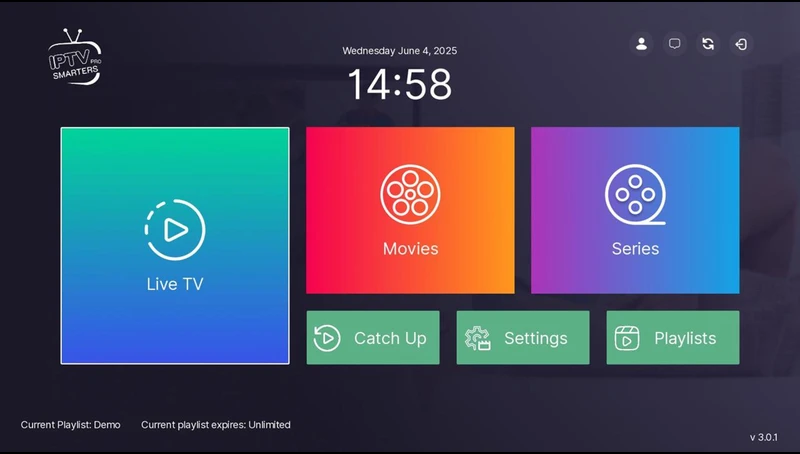
Vous avez une TV TCL et souhaitez installer IPTV Smarters Pro pour regarder vos chaînes IPTV France en 4K ? Les TV TCL existent en plusieurs versions (Android TV, Google TV, Roku TV) — ce guide vous explique comment installer IPTV Smarters Pro sur chaque modèle, étape par étape.
Avec votre abonnement IPTV Smarters Pro, profitez de 115 000+ chaînes IPTV en qualité 4K HDR sur votre TCL TV à partir de 19,99€.
Identifier votre modèle TCL — Android TV, Google TV ou Roku TV ?
Avant de commencer, identifiez le système d'exploitation de votre TCL TV :
- TCL Android TV — Utilise le système Android (logo Android visible). Accès au Google Play Store. ✅ IPTV Smarters Pro disponible directement
- TCL Google TV — Version récente d'Android TV (2022+). Accès au Google Play Store. ✅ IPTV Smarters Pro disponible directement
- TCL Roku TV — Système Roku propriétaire. ❌ IPTV Smarters Pro non disponible — solution externe nécessaire
- TCL avec système VIDAA — Certains modèles en Europe. ❌ Nécessite Fire Stick ou Box Android
TCL Android TV / Google TV — Installation directe
✅ Bonne nouvelle ! Si votre TCL TV fonctionne sous Android TV ou Google TV, vous pouvez installer IPTV Smarters Pro directement depuis le Google Play Store — aucun APK ni matériel supplémentaire nécessaire.
- Appuyez sur le bouton Home de votre télécommande TCL
- Accédez au Google Play Store
- Utilisez la recherche vocale ou tapez "IPTV Smarters Pro"
- Cliquez sur Installer
- Attendez le téléchargement (1 à 2 minutes)
- Ouvrez IPTV Smarters Pro depuis le menu Applications
Configurer IPTV Smarters Pro sur TCL Android/Google TV
Configuration avec votre abonnement IPTV Smarters Pro
- Lancez IPTV Smarters Pro sur votre TCL TV
- Acceptez les conditions d'utilisation
- Sélectionnez "Connexion via Xtream Codes API"
- Saisissez vos identifiants reçus par email :
- URL Serveur
- Nom d'utilisateur
- Mot de passe
- Cliquez sur Ajouter l'utilisateur
- Patientez 1 à 3 minutes pour le chargement des chaînes
- Naviguez entre Live TV, Films et Séries !
TCL Roku TV — Solutions alternatives pour l'IPTV
Le système Roku OS des TCL Roku TV ne supporte pas IPTV Smarters Pro nativement. Voici les solutions :
Option A — Fire Stick sur TCL Roku TV
- Branchez un Fire Stick 4K dans un port HDMI libre de votre TCL TV
- Installez IPTV Smarters Pro sur le Fire Stick (voir guide Fire Stick)
- Sélectionnez l'entrée HDMI sur votre TCL TV via la télécommande
Option B — Chromecast avec Google TV sur TCL Roku TV
- Branchez un Chromecast avec Google TV en HDMI
- Installez IPTV Smarters Pro depuis le Play Store (Google TV)
- Configurez votre abonnement IPTV Smarters Pro
Activez votre abonnement IPTV pour TCL TV
115 000+ chaînes IPTV France 4K — compatible TCL Android TV, Google TV et Roku TV.
▶ Activer votre abonnement IPTV maintenantOptimiser l'IPTV 4K sur TCL TV
- Activez le ALLM (Auto Low Latency Mode) dans les paramètres HDMI de votre TCL pour réduire la latence
- Utilisez une connexion Ethernet pour une stabilité maximale (25 Mbps+ pour la 4K)
- Dans IPTV Smarters Pro, activez le décodeur matériel (HW decoder)
- Réglez le mode image sur "Cinéma" ou "HDR" pour une image optimale
- Désactivez les traitements d'image automatiques (Motion Smoothing) pour éviter les artefacts
Problèmes courants IPTV Smarters Pro sur TCL TV
IPTV Smarters Pro n'apparaît pas dans le Play Store TCL
Assurez-vous que votre TCL TV est bien sous Android TV ou Google TV. Si le Play Store n'affiche pas IPTV Smarters Pro, tentez l'installation via APK (activez les sources inconnues dans les paramètres développeur Android).
Buffering sur TCL TV avec IPTV 4K
Vérifiez votre débit internet (minimum 25 Mbps pour la 4K). Branchez votre TCL TV en câble Ethernet si possible. Dans IPTV Smarters Pro, augmentez le buffer et activez le décodeur matériel. Contactez notre support IPTV France premium si nécessaire.
Chaînes IPTV France qui ne fonctionnent pas
Vérifiez que votre abonnement IPTV est actif et que les identifiants sont corrects. Certaines chaînes peuvent être temporairement indisponibles — rafraîchissez la liste dans IPTV Smarters Pro. Notre support 24h/7j reste disponible via WhatsApp.
📚 Guides connexes
Questions fréquentes — IPTV Smarters Pro sur TCL TV
Toutes les TCL TV sont-elles compatibles avec IPTV Smarters Pro ?
Les TCL Android TV et Google TV (2019-2026) sont directement compatibles via le Google Play Store. Les TCL Roku TV nécessitent un Fire Stick ou Chromecast branché en HDMI.
Mon abonnement IPTV Smarters Pro fonctionne-t-il sur TCL ?
Oui. Vos identifiants Xtream Codes sont universels et fonctionnent sur TCL Android TV, Google TV et tout appareil Fire Stick ou Box Android connecté à votre TCL TV.
Peut-on regarder l'IPTV en 4K HDR sur TCL QLED ?
Oui ! Les TCL QLED supportent la 4K HDR et Dolby Vision. Avec un abonnement IPTV Smarters Pro incluant des flux 4K et une connexion de 25 Mbps+, profitez d'une qualité image exceptionnelle.
Conclusion
Installer IPTV Smarters Pro sur TCL TV est simple sur les modèles Android TV et Google TV — une installation directe depuis le Play Store en quelques minutes. Pour les modèles Roku, un simple Fire Stick suffit. Commandez votre abonnement IPTV Smarters Pro et profitez du meilleur IPTV France premium — 115 000+ chaînes en 4K garanties sur votre TCL TV.
← Retour au blog