Installer IPTV Smarters Pro sur Firestick : Tutoriel Étape par Étape (2026)
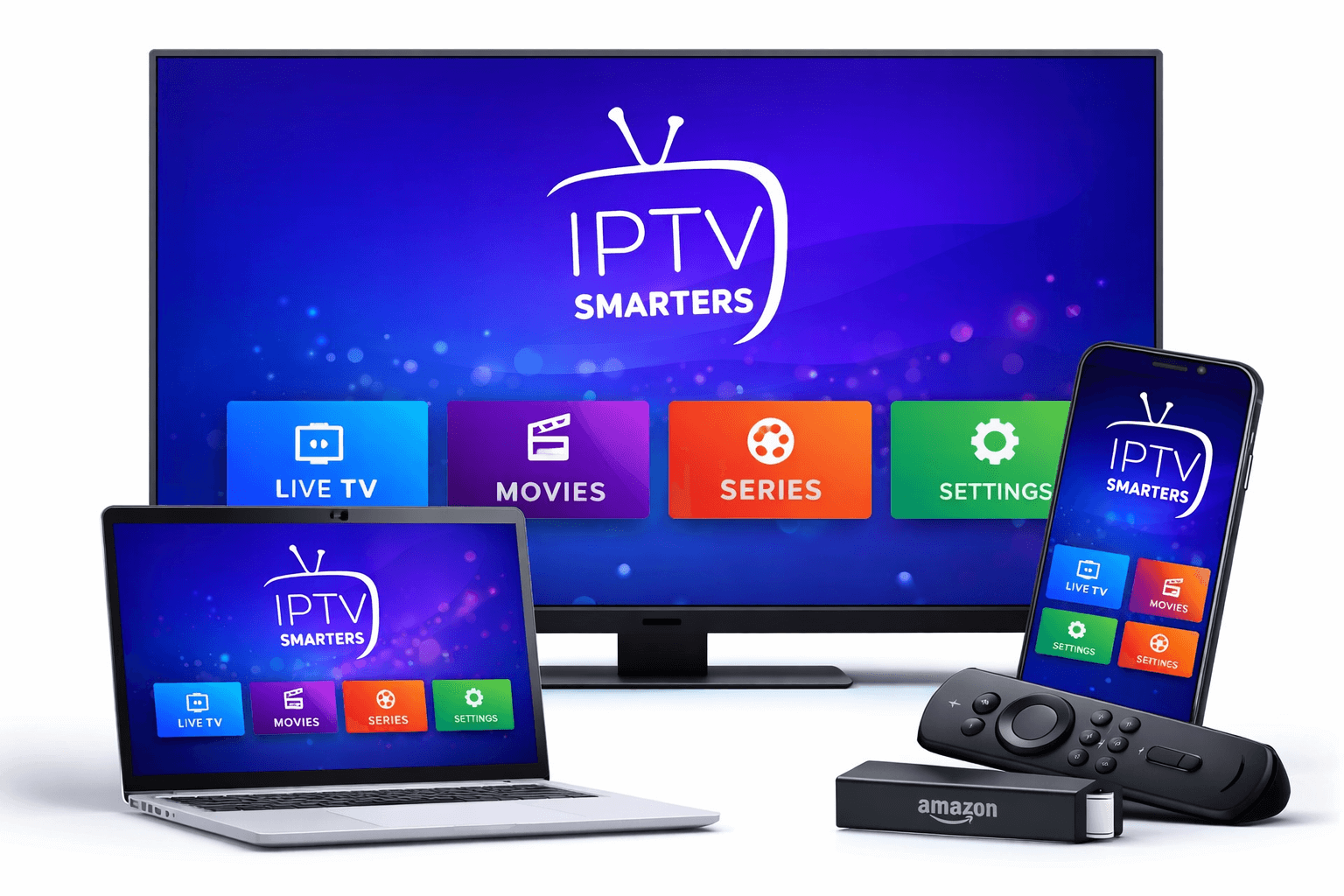
Vous souhaitez installer IPTV Smarters Pro sur votre Fire Stick pour accéder à plus de 115 000 chaînes IPTV France en qualité 4K ? Ce guide complet vous explique comment procéder en quelques minutes, même sans expérience technique. L'abonnement IPTV Smarters Pro combiné à l'Amazon Fire Stick offre une expérience TV optimale dans votre salon.
IPTV Smarters Pro est l'application IPTV la plus utilisée au monde, compatible avec tous les abonnements IPTV via le protocole Xtream Codes. Sur Fire Stick, elle fonctionne parfaitement grâce à une interface fluide et une compatibilité native avec Android.
Pourquoi choisir IPTV Smarters Pro sur Fire Stick ?
L'Amazon Fire Stick est l'un des appareils les plus populaires pour regarder l'IPTV France. Voici pourquoi IPTV Smarters Pro est le meilleur choix :
- Interface intuitive — navigation simple avec la télécommande Fire Stick
- Compatibilité totale — fonctionne avec tous les abonnements IPTV Xtream Codes
- Qualité 4K — supporte la lecture en Full HD, 4K et 8K
- Fonctionnalités avancées — EPG (guide des programmes), replay TV, catch-up TV
- Léger et rapide — optimisé pour les appareils Fire Stick même anciens
Ce dont vous avez besoin avant de commencer
Prérequis indispensables
- Un Amazon Fire Stick (toute génération) connecté à votre TV
- Une connexion Wi-Fi stable (minimum 10 Mbps pour HD, 25 Mbps pour 4K)
- Un abonnement IPTV Smarters Pro actif avec vos identifiants Xtream Codes
- L'application Downloader installée sur votre Fire Stick (gratuite sur l'Amazon App Store)
Étape 1 — Autoriser les sources inconnues sur Fire Stick
Par défaut, Amazon Fire Stick bloque l'installation des applications tierces. Voici comment lever cette restriction :
- Sur votre Fire Stick, allez dans Paramètres (icône engrenage)
- Sélectionnez Mon Fire TV ou Appareil
- Cliquez sur Options pour les développeurs
- Activez Applications de sources inconnues → confirmez en cliquant sur Activer
Cette étape est indispensable pour installer IPTV Smarters Pro via APK sur votre Fire Stick.
Étape 2 — Installer l'application Downloader
Downloader est l'outil officiel pour télécharger des fichiers APK sur Fire Stick. Si vous ne l'avez pas encore :
- Retournez sur l'écran d'accueil du Fire Stick
- Cliquez sur l'icône Loupe (Recherche)
- Tapez "Downloader"
- Sélectionnez l'application et cliquez sur Télécharger puis Ouvrir
Étape 3 — Télécharger l'APK IPTV Smarters Pro
Une fois Downloader ouvert :
- Activez l'option Activer Javascript dans les paramètres de Downloader
- Dans la barre d'adresse, tapez l'URL officielle de téléchargement d'IPTV Smarters Pro
- Cliquez sur Go et attendez le téléchargement du fichier APK
- Une fois téléchargé, cliquez sur Installer
- Attendez la fin de l'installation (30 à 60 secondes)
- Cliquez sur Ouvrir pour lancer IPTV Smarters Pro
Étape 4 — Configurer votre abonnement IPTV sur IPTV Smarters Pro
Après installation, il est temps de connecter votre abonnement IPTV Smarters Pro :
- Ouvrez IPTV Smarters Pro sur votre Fire Stick
- Sur l'écran d'accueil, sélectionnez "Connexion via Xtream Codes API"
- Remplissez les champs suivants avec vos identifiants reçus par email :
- Nom d'utilisateur (Username) — votre login IPTV
- Mot de passe (Password) — votre mot de passe IPTV
- URL du serveur — l'adresse du serveur IPTV
- Cliquez sur Ajouter l'utilisateur
- Attendez le chargement de vos chaînes (1 à 3 minutes selon votre connexion)
Félicitations ! Vous avez maintenant accès à plus de 115 000 chaînes IPTV France en qualité 4K sur votre Fire Stick.
Étape 5 — Configurer l'EPG (guide des programmes)
L'EPG (Electronic Program Guide) affiche le programme TV en direct sur IPTV Smarters Pro. Pour l'activer :
- Allez dans les Paramètres de IPTV Smarters Pro
- Sélectionnez EPG Settings
- Activez la mise à jour automatique de l'EPG
- Choisissez la fréquence de mise à jour (toutes les 12 ou 24 heures)
Prêt à activer votre abonnement IPTV ?
Obtenez vos identifiants IPTV Smarters Pro en quelques minutes — 115 000+ chaînes IPTV France en 4K.
▶ Activer votre abonnement IPTV maintenantProblèmes courants et solutions
IPTV Smarters Pro ne s'installe pas sur Fire Stick
Vérifiez que vous avez bien activé les Applications de sources inconnues dans les paramètres développeur. Si l'installation échoue, redémarrez votre Fire Stick et réessayez.
L'application IPTV plante ou freeze
Fermez toutes les applications en arrière-plan sur votre Fire Stick. Allez dans Paramètres → Applications → Gérer les applications installées, et forcez l'arrêt des autres apps. Libérez de la mémoire en désinstallant les applications inutilisées.
Les chaînes IPTV ne chargent pas
Ce problème est souvent lié à une connexion internet insuffisante. Vérifiez votre débit (minimum 10 Mbps), redémarrez votre box internet, et préférez une connexion Wi-Fi 5 GHz ou un câble Ethernet avec un adaptateur.
Erreur d'authentification Xtream Codes
Vérifiez soigneusement vos identifiants (pas d'espace avant/après). L'URL doit commencer par http:// ou https://. Si le problème persiste, contactez notre support IPTV France premium disponible 24h/7j.
Comment optimiser IPTV Smarters Pro sur Fire Stick
- Utilisez un câble Ethernet via un adaptateur OTG pour une connexion plus stable
- Activez le mode performance dans les paramètres Fire Stick
- Mettez à jour le firmware de votre Fire Stick régulièrement
- Nettoyez le cache de IPTV Smarters Pro toutes les semaines
- Choisissez un serveur IPTV proche géographiquement de votre pays
📚 Articles connexes — Guides d'installation IPTV Smarters Pro
Questions fréquentes — IPTV Smarters Pro sur Fire Stick
Peut-on installer IPTV Smarters Pro sur Fire Stick gratuitement ?
L'application IPTV Smarters Pro est entièrement gratuite à télécharger et installer. Vous avez uniquement besoin d'un abonnement IPTV actif pour accéder à l'ensemble des chaînes.
Quelle version de Fire Stick est compatible ?
IPTV Smarters Pro est compatible avec toutes les versions d'Amazon Fire Stick : 1ère, 2ème, 3ème génération, Fire Stick 4K, Fire Stick 4K Max, Fire TV Cube et Fire TV Stick Lite.
Comment mettre à jour IPTV Smarters Pro sur Fire Stick ?
Répétez simplement le processus d'installation en téléchargeant la dernière version via Downloader. La nouvelle version remplacera automatiquement l'ancienne.
Conclusion
Installer IPTV Smarters Pro sur Fire Stick est un processus simple qui se réalise en moins de 10 minutes. Une fois configuré avec votre abonnement IPTV Smarters Pro, vous profiterez de plus de 115 000 chaînes IPTV France, de films VOD et du sport en direct en qualité 4K — directement sur votre TV.
Si vous n'avez pas encore votre abonnement IPTV, commandez votre IPTV France premium dès maintenant et recevez vos identifiants en quelques minutes.
← Retour au blog