Comment Utiliser IPTV Smarters Pro avec Chromecast (2026)
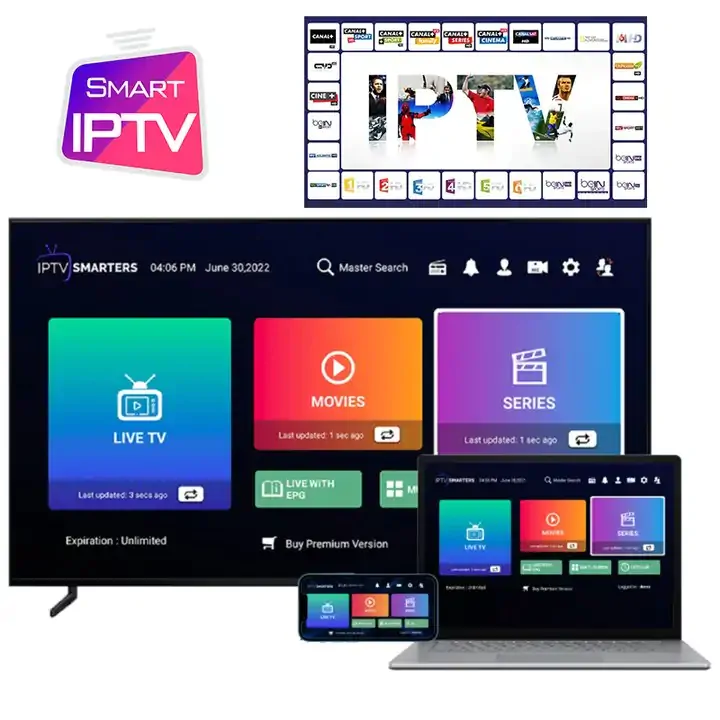
Vous souhaitez diffuser vos chaînes IPTV Smarters Pro sur votre TV via Chromecast ? Bien que l'expérience soit différente selon le modèle de Chromecast que vous possédez, il existe des méthodes simples pour profiter de votre abonnement IPTV Smarters Pro sur grand écran grâce à cet appareil Google.
Les différents modèles Chromecast et leur compatibilité IPTV
- Chromecast standard (1ère à 3ème génération) — Cast uniquement depuis Android/iOS
- Chromecast Ultra — Cast 4K depuis Android/iOS
- Chromecast avec Google TV — Installation directe d'apps Android recommandée
Méthode 1 — Chromecast avec Google TV (Méthode recommandée)
Le Chromecast avec Google TV est un véritable système Android TV qui permet d'installer IPTV Smarters Pro directement.
- Allumez votre Chromecast avec Google TV
- Ouvrez le Google Play Store
- Recherchez "IPTV Smarters Pro"
- Installez l'application (gratuite)
- Lancez IPTV Smarters Pro et sélectionnez "Connexion Xtream Codes"
- Entrez vos identifiants de votre abonnement IPTV Smarters Pro
- Accédez à vos 115 000+ chaînes IPTV 4K
Méthode 2 — Caster depuis Android avec IPTV Smarters Pro
Sur un Chromecast standard, vous pouvez caster l'écran de votre smartphone Android sur votre TV.
- Installez IPTV Smarters Pro sur votre smartphone Android
- Configurez votre abonnement IPTV avec vos identifiants
- Ouvrez les Paramètres rapides de votre Android (tirez le rideau de notifications)
- Appuyez sur "Diffusion" ou "Cast"
- Sélectionnez votre Chromecast dans la liste
- Votre écran Android s'affiche sur votre TV
- Lancez une chaîne dans IPTV Smarters Pro — elle s'affiche sur grand écran
💡 Conseil pour un meilleur cast
Activez le mode "Cast uniquement l'application" dans IPTV Smarters Pro si disponible. Cela améliore la qualité et réduit la latence comparé au cast d'écran complet.
Méthode 3 — Caster depuis iPhone/iPad (iOS)
Sur iOS, la diffusion vers Chromecast nécessite une application tierce :
- Installez IPTV Smarters Pro sur votre iPhone ou iPad
- Téléchargez l'application Google Home depuis l'App Store
- Dans IPTV Smarters Pro, cherchez l'icône Cast dans le lecteur vidéo
- Sélectionnez votre Chromecast pour diffuser sur votre TV
Activez votre abonnement IPTV dès maintenant
Compatible Chromecast, Fire Stick, Smart TV, Android, iOS — 115 000+ chaînes IPTV France.
▶ Activer votre abonnement IPTV maintenantChromecast vs Fire Stick : lequel choisir pour l'IPTV ?
- Fire Stick → Plus adapté pour IPTV : installation native, télécommande, meilleure performance
- Chromecast avec Google TV → Très bon aussi, Google Play Store natif disponible
- Chromecast standard → Solution de dépannage — cast depuis smartphone uniquement
Pour une expérience IPTV optimale, consultez notre guide d'installation IPTV Smarters Pro sur Fire Stick ou notre guide Box Android.
Problèmes courants Chromecast + IPTV
L'image est floue ou pixelisée lors du cast
Vérifiez que votre réseau Wi-Fi est suffisamment puissant (5 GHz recommandé). Le Chromecast et le smartphone doivent être sur le même réseau Wi-Fi. Une connexion lente dégrade la qualité du cast.
Le son ne passe pas lors du cast
Vérifiez le volume dans IPTV Smarters Pro ET dans les paramètres de votre TV. Certains formats audio IPTV nécessitent de désactiver le son surround dans les paramètres avancés.
📚 Guides connexes
Conclusion
Utiliser IPTV Smarters Pro avec Chromecast est possible via plusieurs méthodes adaptées à chaque modèle. Pour la meilleure expérience, le Chromecast avec Google TV permet une installation native d'IPTV Smarters Pro. Avec votre abonnement IPTV Smarters Pro, profitez du meilleur IPTV France premium sur grand écran.
← Retour au blog